Cara Cepat Membuat Dua Kolom di Word agar Tampilan Lebih Rapi
Kenapa kolom ganda sering dibutuhkan?
Jika Anda pernah menyiapkan flyer, buletin, atau laporan singkat, tampilan dua kolom biasanya menjadi pilihan utama. Kolom membuat teks terdistribusi lebih merata, mengurangi jejak kosong, dan memberi kesan profesional tanpa harus menambah gambar atau desain kompleks.
Persiapan sebelum mengatur kolom
Sesuaikan dulu tipe dokumen. Apakah Anda memakai template siap pakai atau memulai dari halaman kosong? Pastikan ukuran kertas, margin, dan orientasi (potret atau lanskap) sudah ditentukan. Ini penting supaya kolom tidak terpotong atau menimbulkan spasi berlebih.
Langkah 1: Buka menu “Layout”
- Pilih tab Layout (atau Page Layout pada versi lama).
- Klik tombol Columns di grup Page Setup.
- Dari daftar drop‑down, pilih Two.
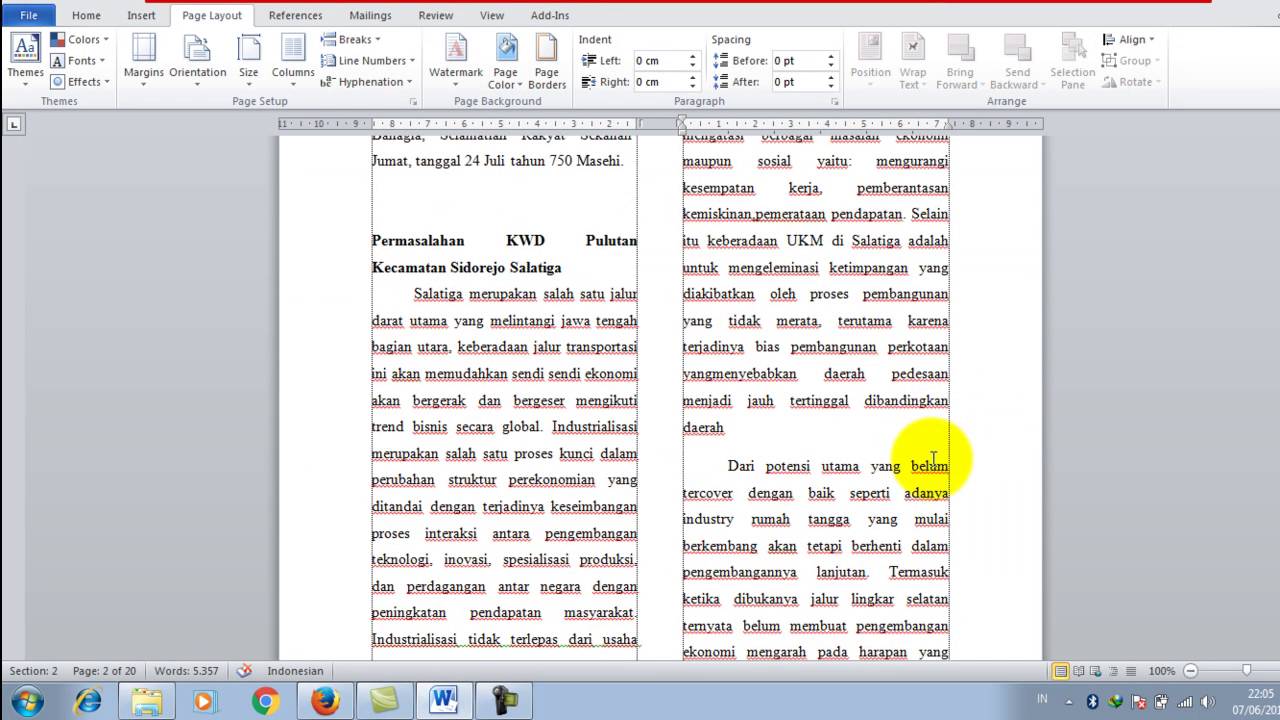
Setelah Anda mengklik “Two”, Word otomatis membagi seluruh halaman menjadi dua kolom dengan lebar yang sama. Jika dokumen Anda belum memiliki teks, Anda akan melihat garis tipis yang menandakan batas kolom.
Langkah 2: Mengatur lebar dan jarak antar kolom
Ukuran standar mungkin tidak cocok untuk semua jenis konten. Untuk menyesuaikannya:
- Kembali ke Columns → More Columns….
- Masukkan nilai lebar kolom yang diinginkan (misalnya 8 cm) dan atur ruang antar kolom (spacing) menjadi 0,5 cm atau lebih, tergantung seberapa “bernapas” tampilan Anda.
- Centang opsi Equal column width bila ingin kedua kolom memiliki ukuran identik.
Di bagian bawah jendela, Anda dapat memilih “Apply to” sehingga perubahan hanya berlaku untuk section tertentu, bukan seluruh dokumen.
Langkah 3: Menambahkan teks dan mengontrol aliran
Setelah kolom terbentuk, ketik atau tempelkan teks seperti biasa. Word secara otomatis memindahkan kalimat ke kolom berikutnya ketika ruang pertama habis. Namun, terkadang Anda ingin memaksa teks berpindah ke kolom kedua sebelum kolom pertama penuh.
- Letakkan kursor di tempat Anda ingin memulai kolom baru.
- Pilih Breaks → Column. Ini menghasilkan pemisahan paksa tanpa mengganggu format keseluruhan.
Jika Anda membutuhkan kolom dengan lebar berbeda—misalnya satu kolom lebih lebar untuk gambar—gunakan opsi “Two” pada dialog “More Columns…”, lalu ubah nilai “Width” secara manual untuk masing‑masing kolom.
Langkah 4: Menyisipkan gambar atau tabel di dalam kolom
Gambar seringkali memecah alur teks. Untuk menjaga keseimbangan:
- Sisipkan gambar melalui Insert → Pictures.
- Gunakan Wrap Text → Square atau Tight supaya gambar “menempel” pada tepi kolom.
- Jika gambar terlalu lebar, ubah ukuran secara manual atau pilih opsi Resize to fit column width di tab Format.
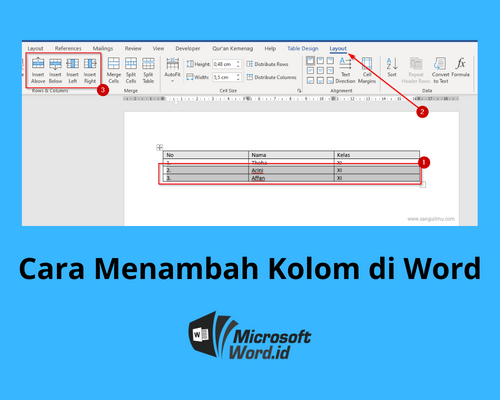
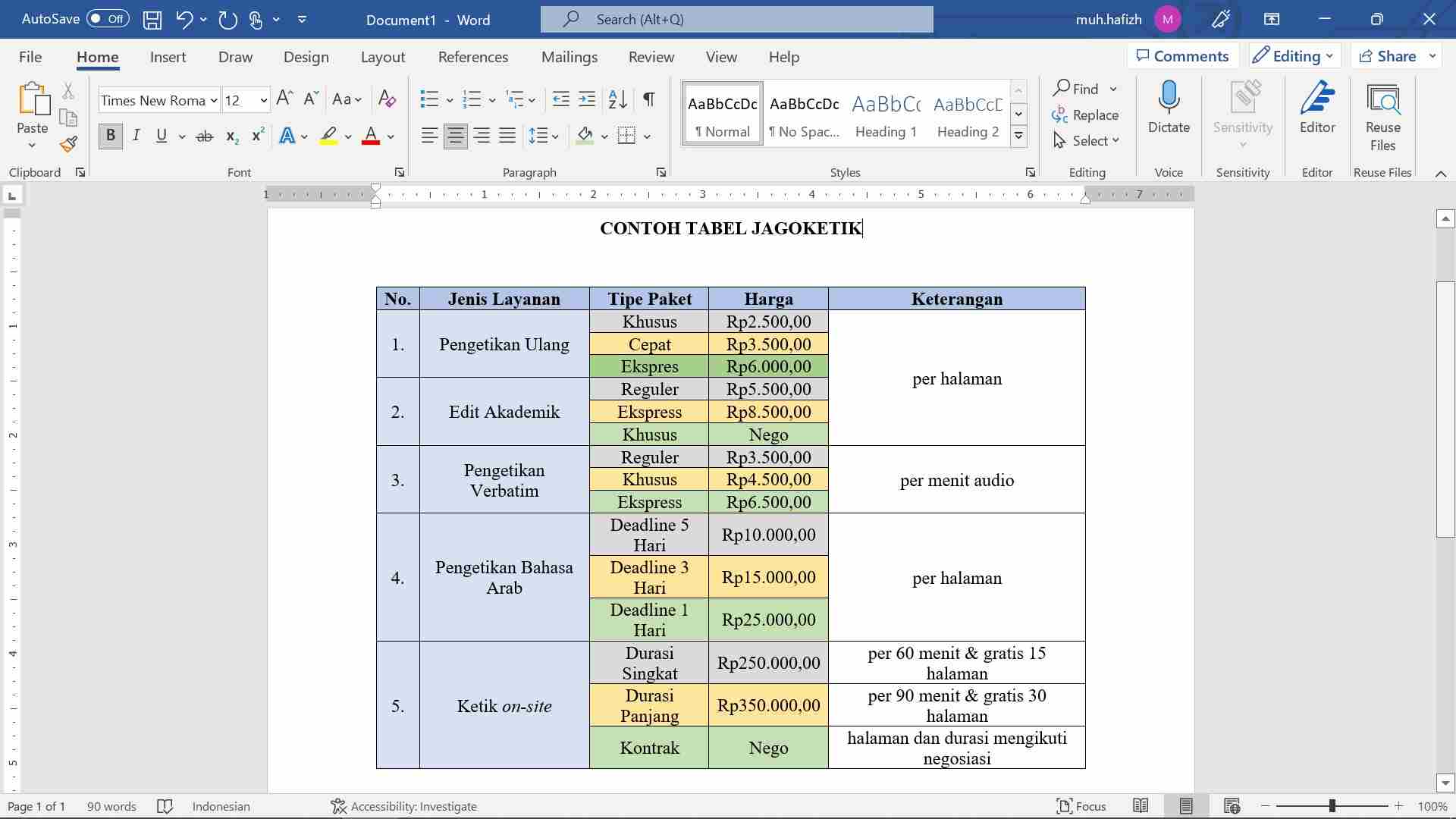
Tabel mengikuti prinsip yang sama. Pilih Layout → Properties di dalam tabel, lalu centang “Allow row to break across pages” bila diperlukan.
Tips mempercantik tampilan dua kolom
Beberapa trik kecil dapat meningkatkan kesan rapi tanpa mengubah konten:
- Header & Footer tetap berada di tengah halaman, tidak terpengaruh kolom.
- Gunakan Border tipis pada paragraf untuk memisahkan bagian penting.
- Jika dokumen berisi daftar, aktifkan Bullets atau Numbering yang menyesuaikan lebar kolom secara otomatis.
- Berikan section break sebelum dan sesudah halaman berkolom bila Anda ingin beberapa halaman tetap satu kolom.
Memecahkan masalah umum
Kolom tidak rata: Periksa margin halaman. Kadang margin kiri dan kanan berbeda membuat kolom terlihat “miring”.
Teks melompat ke halaman berikutnya: Pastikan tidak ada page break tersembunyi di tengah kolom. Tekan Ctrl+Shift+8 untuk menampilkan simbol paragraf.
Gambar terlalu besar: Pilih gambar, lalu pada tab Picture Format** pilih **Size** dan centang “Lock aspect ratio” sebelum memperkecil lebar.
Menambahkan kolom pada dokumen yang sudah ada
Jika Anda sudah memiliki teks panjang dan ingin memecahnya menjadi dua kolom, pilih seluruh teks (Ctrl+A) lalu ikuti langkah 1‑2. Word akan memformat ulang seluruh dokumen secara instan. Namun, periksa kembali heading dan sub‑heading: beberapa gaya heading default tidak menyesuaikan lebar kolom, sehingga Anda mungkin perlu mengubah style secara manual.
Kesimpulan cepat
Membuat dua kolom di Word bukanlah ilmu roket; cukup dengan membuka menu Layout, mengatur lebar serta jarak, lalu mengontrol aliran teks melalui column break. Tambahkan gambar atau tabel dengan hati‑hati, dan gunakan beberapa tips estetika untuk hasil yang tampak profesional. Sekarang Anda bisa menghasilkan buletin, laporan, atau materi promosi yang rapi dalam hitungan menit.