Cara Membuat Poster Bazar Keren di Canva untuk Pemula
Ingin memikat pengunjung bazar dengan poster yang tampil stylish namun tidak ribet dibuat? Canva hadir sebagai solusi praktis, terutama bagi yang baru pertama kali menyentuh desain grafis. Artikel ini mengupas langkah demi langkah, tip penting, dan beberapa trik kecil yang bisa langsung dipraktekkan.
Kenapa Memilih Canva?
Canva menyediakan ribuan templat siap pakai, antarmuka drag‑and‑drop yang intuitif, dan koleksi gambar serta font yang bebas lisensi. Bahkan tanpa pengalaman desain, Anda sudah bisa menghasilkan visual yang tampak profesional.
Persiapan Awal Sebelum Membuka Canva
- Tentukan ukuran poster. Untuk bazar biasanya 21 × 29,7 cm (A4) atau 42 × 59,4 cm (A3). Pastikan ukuran sesuai kebutuhan pencetakan.
- Kumpulkan informasi penting. Nama bazar, tanggal, jam, lokasi, dan promo khusus. Tuliskan dalam poin supaya tidak terlewat.
- Pilih skema warna. Gunakan 2‑3 warna utama yang mencerminkan tema bazar (misalnya pastel untuk pasar kreatif, atau warna cerah untuk pasar makanan).
Langkah‑Langkah Membuat Poster di Canva
1. Buat Akun atau Masuk
Jika belum punya, daftar dengan email atau akun media sosial. Versi gratis sudah cukup untuk kebanyakan kebutuhan bazar.
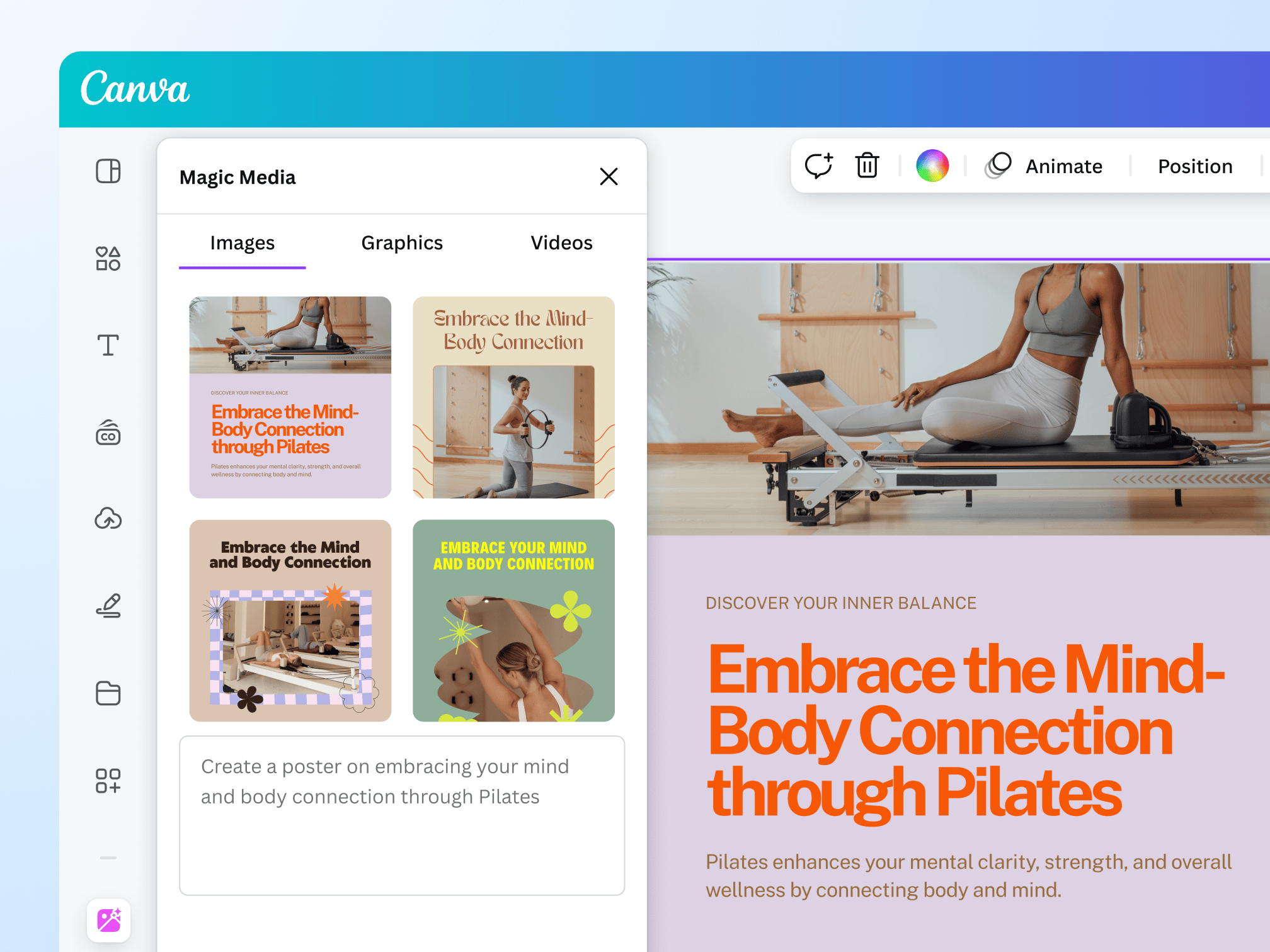
2. Pilih Template yang Sesuai
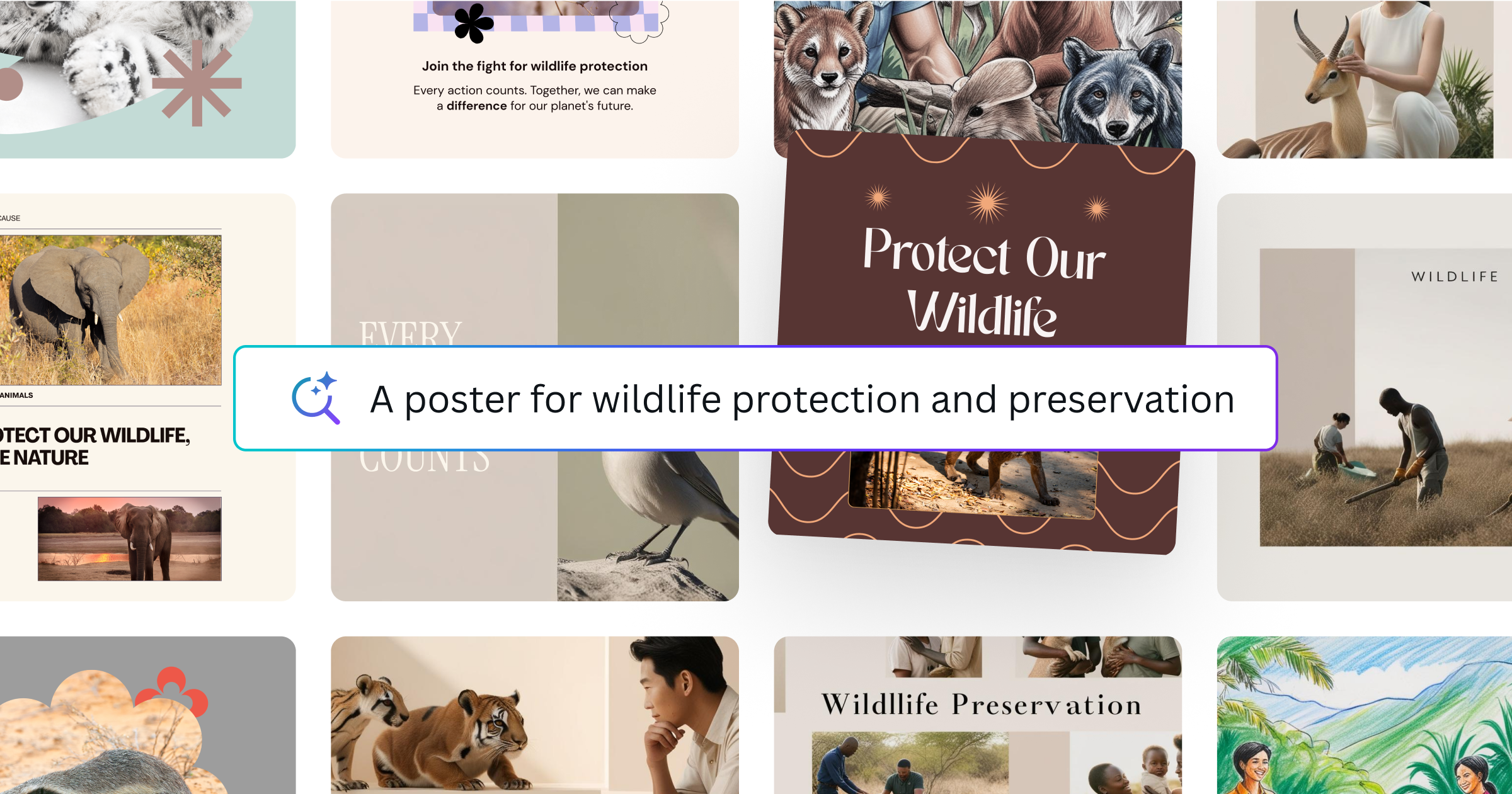
Di kolom pencarian, ketik “poster bazar” atau “event flyer”. Pilih desain yang paling dekat dengan visi Anda, kemudian klik “Use this template”.
3. Ganti Teks Utama
Fokus pada judul yang menarik, misalnya “Bazar Seni & Kuliner 2024”. Gunakan font tebal dan ukuran besar. Untuk sub‑info, pakai font yang lebih ringan agar tidak mengaburkan hierarki visual.
4. Sisipkan Gambar atau Ilustrasi
Anda bisa mengunggah foto produk, logo, atau memilih gambar dari pustaka Canva. Pastikan resolusi tinggi, terutama bila poster akan dicetak berukuran besar.
5. Atur Tata Letak
Berikan ruang napas (white space) di sekitar elemen penting. Jika terasa penuh, kurangi teks atau gunakan ikon kecil untuk menandakan detail seperti waktu atau tempat.
6. Tambahkan Sentuhan Akhir
Gunakan elemen dekoratif seperti garis tipis, bentuk geometris, atau bayangan lembut. Hindari menumpuk efek berlebihan; kejelasan tetap nomor satu.
7. Pratinjau dan Simpan
Tekan tombol “Preview” untuk melihat bagaimana poster akan terlihat dalam format cetak. Jika sudah puas, klik “Download” → pilih PDF Print untuk kualitas optimal.
Tips Praktis agar Poster Lebih Menarik
- Gunakan kontras warna antara latar belakang dan teks—misalnya latar putih dengan font biru tua.
- Konsistensi tipografi: maksimal dua jenis font, satu untuk judul, satu untuk isi.
- Highlight promo utama dengan kotak berwarna atau badge khusus.
- Sisipkan QR code yang mengarah ke halaman pendaftaran atau peta lokasi.
Kesalahan Umum yang Harus Dihindari
Seringkali pemula terlalu memuat informasi. Ingat, poster bukan brosur; ia harus langsung menyampaikan inti pesan. Juga, hindari font terlalu kecil—ukuran minimal 12 pt untuk detail penting agar tetap terbaca dari jarak tertentu.
Setelah Poster Siap…
Distribusikan secara digital lewat media sosial, grup komunitas, atau email. Untuk versi cetak, pilih percetakan yang menawarkan kertas berkualitas dan opsi laminasi bila diperlukan. Menggantung poster di tempat strategis (sekolah, kafe, pasar) juga meningkatkan visibilitas.