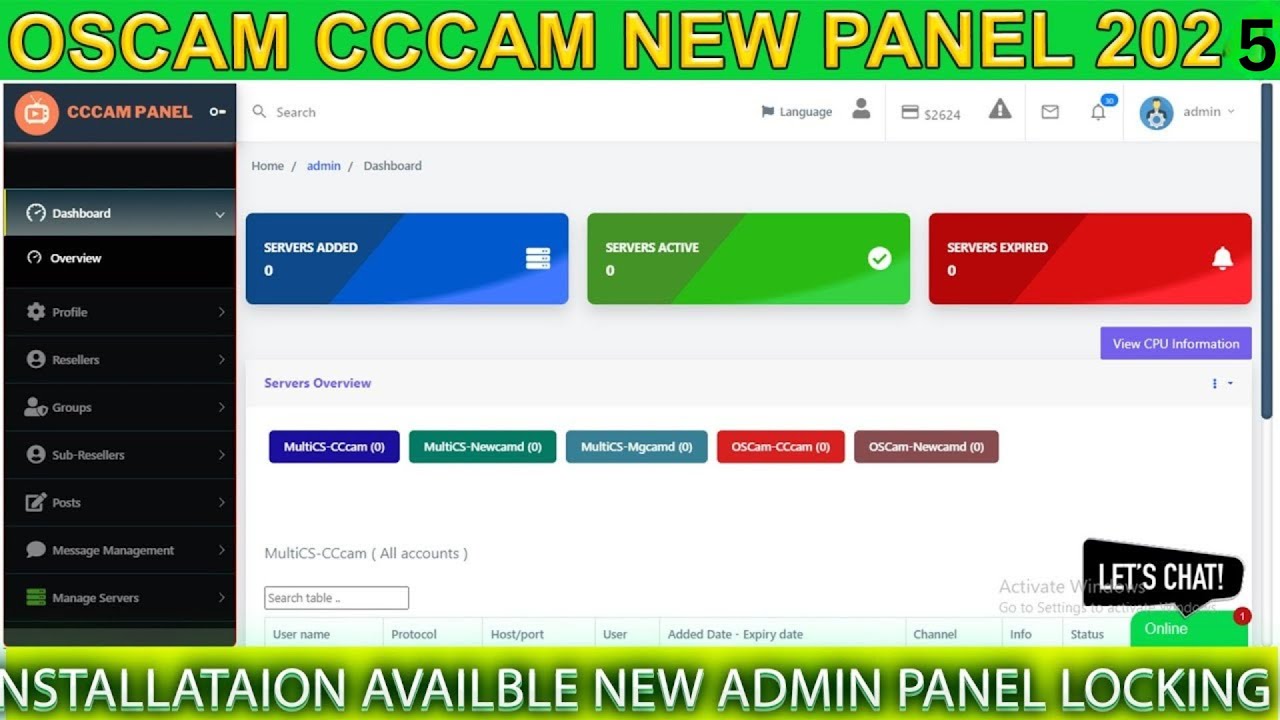
Cara Membuat Server CCcam Sendiri – Panduan Lengkap dan Praktis
Masih bingung bagaimana cara menyiapkan server CCcam yang stabil dan aman? Artikel ini membawa Anda langkah demi langkah, mulai dari persiapan hardware hingga konfigurasi akhir, supaya Anda dapat mengelola akses TV satelit atau streaming dengan lebih leluasa.
Menyiapkan Lingkungan Dasar
Sebelum terjun ke instalasi, ada beberapa hal yang perlu Anda pastikan dulu.
- Hardware: Sebuah PC atau VPS dengan RAM minimal 2 GB, CPU dual‑core, dan koneksi internet yang tidak terlalu lambat.
- Sistem Operasi: Linux menjadi pilihan paling umum; Ubuntu LTS atau Debian stable memberikan dukungan jangka panjang.
- Keamanan: Pastikan firewall aktif dan port yang tidak diperlukan ditutup.
Instalasi Dependensi
Langkah pertama di terminal adalah memasang paket-paket dasar yang dibutuhkan oleh CCcam.
sudo apt updatesudo apt install build-essential git libssl-dev
Jika Anda menggunakan distribusi berbasis RPM, gunakan yum atau dnf dengan paket yang setara.
Mendownload Sumber CCcam
CCcam tidak dipaketkan secara resmi di repositori, jadi Anda harus men-clone dari repositori yang tepercaya.
git clone https://github.com/your-repo/CCcam.gitcd CCcam
Perhatikan bahwa beberapa fork mungkin sudah dimodifikasi untuk mendukung user‑interface yang lebih ramah. Pilihlah yang paling banyak mendapat bintang di GitHub.
Mengompilasi dan Menginstall
Setelah sumber kode berada di folder kerja, lakukan kompilasi. Proses ini biasanya memakan waktu singkat, tergantung kecepatan CPU.
makesudo make install
Jika make mengeluarkan error terkait openssl, pastikan versi libssl‑dev yang terinstal cocok dengan kode sumber.
Konfigurasi Dasar Server
File konfigurasi utama biasanya berada di /usr/local/etc/cccam.cfg. Berikut contoh konfigurasi minimal:
# Server name[Server]
HOST=0.0.0.0
PORT=12000
# User credentials
[User1]
USER=admin
PASS=12345
MAX_USERS=10
Anda dapat menambahkan lebih banyak blok [UserX] untuk memberikan akses ke klien lain. Ingat, jangan gunakan password yang terlalu sederhana bila server Anda terhubung ke internet publik.
Mengatur Firewall
Port default CCcam adalah 12000 (TCP). Buka port tersebut di firewall Anda:
sudo ufw allow 12000/tcpsudo ufw reload
Jika Anda menggunakan iptables, perintahnya sedikit berbeda, namun prinsipnya tetap sama: pastikan paket masuk tidak terhalang.
Menjalankan Server Secara Otomatis
Agar server tetap hidup meski server Anda restart, buat layanan systemd.
[Unit]Description=CCcam Server
After=network.target
[Service]
ExecStart=/usr/local/bin/cccam -c /usr/local/etc/cccam.cfg
Restart=on-failure
[Install]
WantedBy=multi-user.target
Simpan file ini sebagai /etc/systemd/system/cccam.service, kemudian aktifkan:
sudo systemctl daemon-reloadsudo systemctl enable cccam
sudo systemctl start cccam
Periksa statusnya dengan systemctl status cccam. Jika semuanya berwarna hijau, Anda sudah siap.
Memantau Kinerja Server
CCcam menyediakan log sederhana di /var/log/cccam.log. Untuk melihat aktivitas secara real‑time, gunakan:
tail -f /var/log/cccam.logJika beban CPU melonjak, pertimbangkan menambah limit pada MAX_USERS atau menurunkan bitrate streaming di sisi klien.
Tips Optimasi
- Gunakan IPv6 bila ISP mendukung, karena seringkali lebih stabil daripada IPv4.
- Jangan jalankan server di jaringan rumah dengan uplink berkecepatan rendah; VPS dengan bandwidth tak terbatas biasanya lebih handal.
- Backup file
cccam.cfgsecara rutin, terutama setelah menambah atau mengubah user.
Keamanan Tambahan
Beberapa langkah berikut dapat melindungi server Anda dari penyalahgunaan.
- Fail2Ban: Konfigurasikan filter untuk memblokir IP yang mencoba login berulang kali.
- VPN: Jalankan CCcam hanya melalui jaringan privat virtual, sehingga hanya pengguna yang terotorisasi yang dapat mengakses.
- Automated Updates: Jadwalkan
apt‑upgradesecara berkala untuk menutup celah keamanan pada sistem operasi.
Uji Coba Dari Klien
Setelah server aktif, coba sambungkan dari perangkat penerima (set‑top box, IPTV, atau aplikasi Android). Masukkan IP publik atau domain, port 12000, serta username dan password yang sudah Anda definisikan.
Jika koneksi berhasil dan channel muncul, berarti Anda sudah berada di jalur yang tepat. Bila muncul error “connection timed out”, periksa kembali firewall dan apakah port memang terbuka dari luar.
Masalah Umum dan Solusinya
- Server tidak start setelah reboot – Pastikan
systemctl enable cccamsudah dijalankan. - Log menunjukkan “invalid user” – Cek kembali spelling username dan password di file konfigurasi.
- Bandwidth melambat saat banyak pengguna – Kurangi
MAX_USERSatau upgrade paket hosting.
Dengan mengikuti panduan ini, Anda seharusnya dapat menyiapkan server CCcam yang stabil, aman, dan siap melayani kebutuhan streaming Anda. Selamat mencoba, dan semoga jaringan Anda selalu lancar!