Cara Mudah Membuat Akun Email di iPhone: Panduan Langkah demi Langkah
Jika Anda baru saja menggenggam iPhone baru atau meng-upgrade ke versi iOS terbaru, salah satu hal pertama yang perlu dilakukan adalah menyiapkan alamat email. Tanpa satu akun saja, Anda tidak akan bisa mengunduh aplikasi, sinkronisasi foto, atau bahkan masuk ke iCloud. Berikut panduan sederhana yang membantu Anda membuat email ID langsung dari iPhone, tanpa harus mengakses komputer.
Siapkan Persiapan Awal
Sebelum membuka menu pengaturan, pastikan Anda memiliki informasi berikut:
- Nama lengkap (atau inisial) yang ingin ditampilkan
- Alamat email alternatif (jika Anda ingin menghubungkan akun lain)
- Nomor telepon yang aktif untuk verifikasi
Data ini biasanya diminta saat proses pembuatan, jadi menyiapkannya dulu bisa menghemat waktu.
Langkah 1: Buka Pengaturan (Settings)
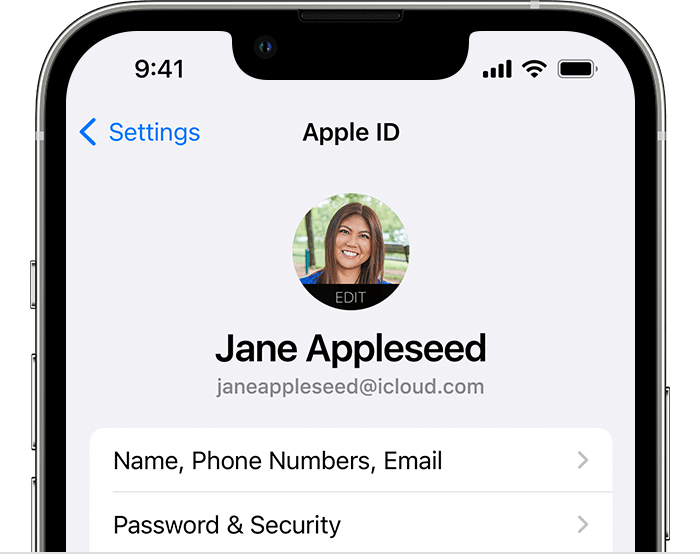
Temukan ikon Settings berwarna abu‑abu dengan gambar roda gigi. Ketuk, lalu gulir ke bawah sampai menemukan bagian Mail atau Accounts & Passwords—nama tepatnya tergantung pada versi iOS Anda.
Langkah 2: Tambah Akun Baru
Di dalam menu Mail, pilih Add Account. Anda akan melihat daftar penyedia layanan populer seperti iCloud, Google, Yahoo, dan Outlook. Jika Anda ingin membuat akun email baru yang belum terdaftar, pilih Other lalu Add Mail Account.
Langkah 3: Isi Data Dasar
Formulir singkat akan muncul. Masukkan:
- Name: Nama yang ingin muncul pada email keluar.
- Account: Alamat email yang diinginkan (misalnya namaanda@contohmail.com).
- Password: Buat kata sandi yang kuat, gabungkan huruf besar, kecil, angka, dan simbol.
- Description: Catatan singkat untuk Anda sendiri, misalnya “Email Pribadi”.
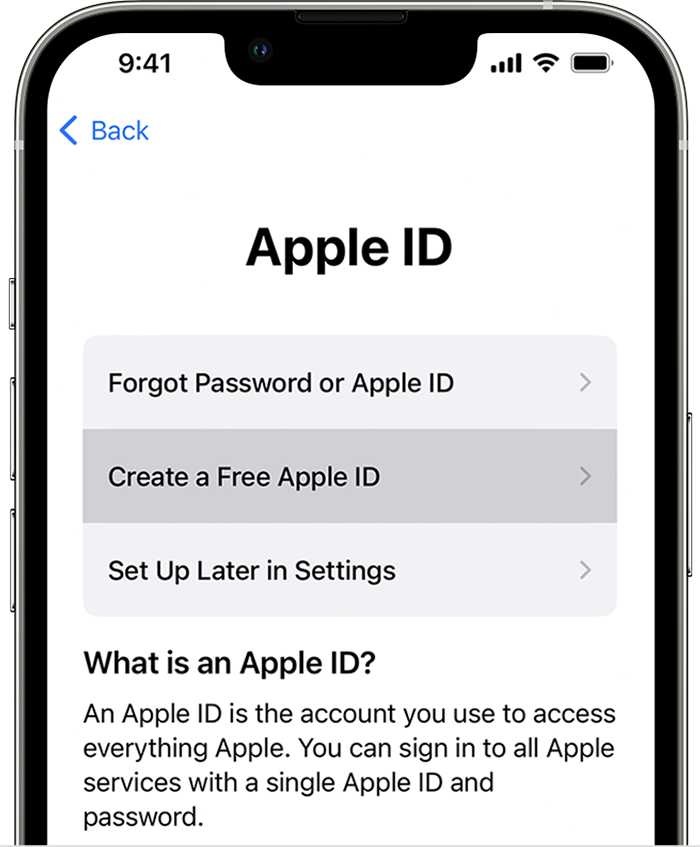
Jika Anda belum memiliki layanan email, pilih Sign up for a new email address di bagian bawah halaman—sejumlah penyedia akan muncul, seperti iCloud, Gmail, atau Yahoo.
Langkah 4: Pilih Penyedia dan Ikuti Proses Registrasi
Misalnya Anda memilih iCloud:
- Ketik nama pengguna yang diinginkan; sistem akan memeriksa ketersediaannya.
- Masukkan kata sandi dan konfirmasi.
- Isi pertanyaan keamanan atau nomor telepon pemulihan, bila diminta.
- Setujui syarat dan ketentuan, lalu ketuk Create.
Setelah berhasil, iPhone secara otomatis mengonfigurasi server masuk (IMAP) dan keluar (SMTP). Anda hanya perlu menunggu beberapa detik hingga proses sinkronisasi selesai.
Langkah 5: Sesuaikan Pengaturan Tambahan
Setelah akun muncul di daftar, ketuk nama akun untuk membuka opsi lanjutan:
- Mail Days to Sync: Pilih berapa hari ke belakang email akan disimpan di perangkat.
- Signature: Tambahkan tanda tangan singkat pada setiap email yang dikirim.
- Fetch vs. Push: Atur cara iPhone mengambil email—Push untuk penerimaan real‑time (lebih cepat, tapi pakai baterai lebih), atau Fetch (lebih hemat).
Tips Praktis Agar Pengalaman Lebih Lancar
Berikut beberapa catatan yang sering terlewatkan:
- Periksa koneksi Wi‑Fi sebelum memulai; proses registrasi kadang gagal bila sinyal lemah.
- Gunakan kata sandi unik untuk setiap layanan; mengulang kata sandi meningkatkan risiko keamanan.
- Jika Anda menambahkan akun kerja, pastikan kebijakan IT perusahaan mengizinkan sinkronisasi lewat iPhone.
Masalah Umum dan Cara Mengatasinya
Gagal Memverifikasi Akun
Seringkali karena kode verifikasi tidak sampai ke ponsel. Cek kembali nomor telepon yang Anda masukkan, atau gunakan email alternatif untuk menerima kode.
Mail Tidak Segar atau Tertunda
Ubah pengaturan Fetch menjadi Push atau sesuaikan interval fetch menjadi 15 menit. Pastikan juga ruang penyimpanan tidak penuh.
Kesulitan Menemukan Opsi “Add Account”
Pada iOS terbaru, menu ini berada di Settings > Mail > Accounts > Add Account. Jika masih tidak terlihat, coba gunakan fitur pencarian di Settings dengan mengetik “Add Account”.
Kesimpulan Ringkas
Membuat email ID di iPhone sebenarnya tidak serumit yang dibayangkan. Dengan mengikuti langkah‑langkah di atas, Anda akan memiliki akun yang siap pakai dalam hitungan menit. Sisihkan beberapa menit, siapkan data dasar, dan biarkan iPhone mengurus sisanya. Selamat ber‑email!