Cara Upgrade Prime Video Di TV Android: Langkah Praktis
Berpindah ke versi terbaru Prime Video di TV berbasis Android tak lagi harus menjadi teka‑teki. Dengan beberapa persiapan sederhana, kamu bisa menikmati streaming dengan antarmuka lebih bersih dan performa yang lebih stabil.
Mengapa Perlu Upgrade Prime Video?
Setiap rilis baru menawarkan perbaikan bug, peningkatan kecepatan, serta feature yang belum ada sebelumnya. Misalnya, mode gelap yang baru, kontrol suara yang lebih akurat, serta dukungan resolusi 4K yang lebih konsisten. Jika kamu masih memakai versi lama, ada kemungkinan kamu melewatkan konten terbaru atau bahkan mengalami gangguan playback.
Keuntungan Versi Terbaru
- Stabilitas yang lebih tinggi – aplikasi tidak mudah crash saat menonton film panjang.
- Antarmuka yang lebih intuitif – navigasi menu lebih mudah dipahami, terutama bagi pemula.
- Dukungan update keamanan – melindungi data akun dari potensi risiko.
Persiapan Sebelum Upgrade
Sebelum menekan tombol “Update”, ada beberapa hal yang sebaiknya kamu cek dulu. Tidak ada salahnya meluangkan beberapa menit untuk memastikan proses berjalan mulus.
- Pastikan TV terhubung ke jaringan Wi‑Fi yang stabil (idealnya >5 Mbps).
- Periksa ruang penyimpanan internal; setidaknya 200 MB kosong diperlukan.
- Login ke akun Amazon Prime yang aktif.
- Jika memungkinkan, lakukan pembaruan firmware TV terlebih dahulu. Beberapa produsen menyarankan hal ini untuk kompatibilitas terbaik.
Langkah-Langkah Upgrade Prime Video Di TV Android
Berikut urutan yang sudah terbukti berhasil di banyak rumah:
- Buka Google Play Store dari menu utama TV kamu.
- Gunakan fungsi pencarian, ketik “Prime Video”. Pilih aplikasi resmi Amazon.
- Jika tombol Update muncul, klik. Jika hanya Open, berarti aplikasi sudah versi terbaru.
- Biarkan proses download selesai. Lama tergantung kecepatan internet, biasanya 2‑5 menit.
- Saat instalasi selesai, restart TV untuk memastikan semua layanan aktif.
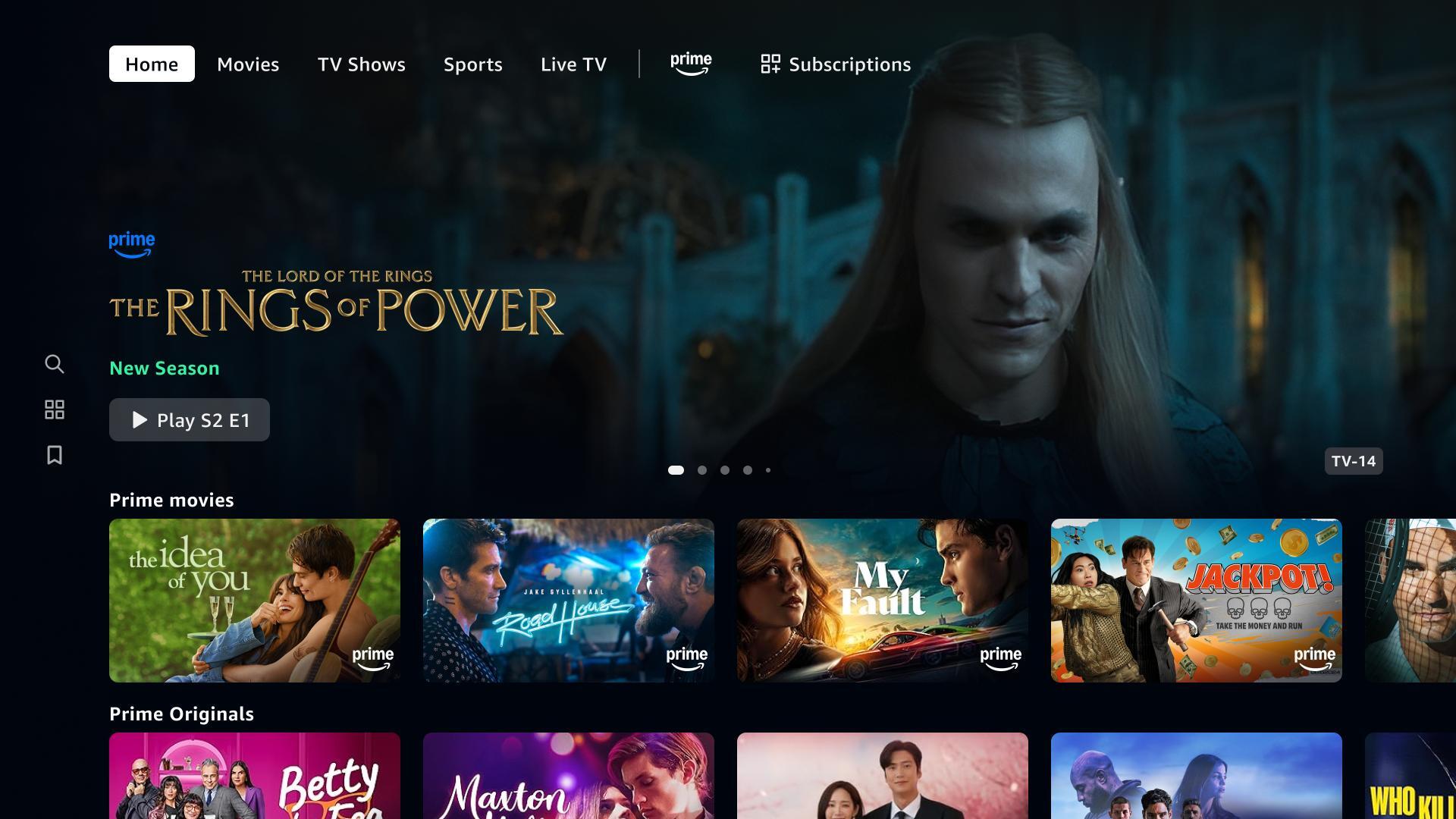
- Masuk kembali ke akun Amazon jika diminta, lalu periksa apakah menu baru muncul.
Jika tombol Update tidak tampil, ada dua kemungkinan: aplikasi sudah terbaru, atau versi terbaru belum tersedia untuk model TV kamu. Pada kasus kedua, kamu bisa menunggu hingga Amazon merilis kompatibilitas atau mencoba menginstal APK versi terbaru secara manual (namun pastikan sumbernya terpercaya).
Mengatasi Masalah Umum
Beberapa pengguna melaporkan hambatan kecil setelah upgrade. Berikut solusinya:
- Aplikasi tidak terbuka – Bersihkan cache di Settings > Apps > Prime Video > Clear Cache, kemudian coba lagi.
- Gambar terputus‑putus – Ubah pengaturan kualitas streaming menjadi “Medium” sementara, kemudian naikkan lagi setelah stabil.
- Login gagal – Periksa kembali kredensial Amazon, atau coba logout lalu login kembali.
- Suara tidak sinkron – Pastikan TV tidak dalam mode “Audio Sync” yang aktif, atau restart TV.
Tips Tambahan untuk Pengalaman Lebih Baik
- Aktifkan HDR pada TV jika tersedia; streaming konten HDR akan lebih memukau.
- Gunakan Remote dengan kontrol suara (misalnya Alexa) untuk navigasi cepat.
- Jangan lupa menonaktifkan auto‑play pada episode berikutnya jika kamu suka jeda.
- Jika TV mendukung Dolby Atmos, pastikan pengaturan audio di Prime Video diatur ke “Dolby Atmos” untuk kualitas suara maksimal.
Dengan mengikuti langkah‑langkah di atas, upgrade Prime Video di TV Android seharusnya menjadi proses yang mudah dan tanpa drama. Selamat menonton!