Como Transformar Sua TV Normal em Smart TV com Roku
Por que escolher o Roku?
Se você ainda está usando apenas o sintonizador da TV, provavelmente já sentiu falta das opções de streaming que os concorrentes oferecem. O Roku se destaca pela simplicidade de instalação, um catálogo extenso de canais e um controle remoto que realmente facilita a navegação. Além disso, a maioria dos modelos funciona em praticamente qualquer tela com entrada HDMI, o que elimina a necessidade de trocar a TV inteira.
O que você vai precisar
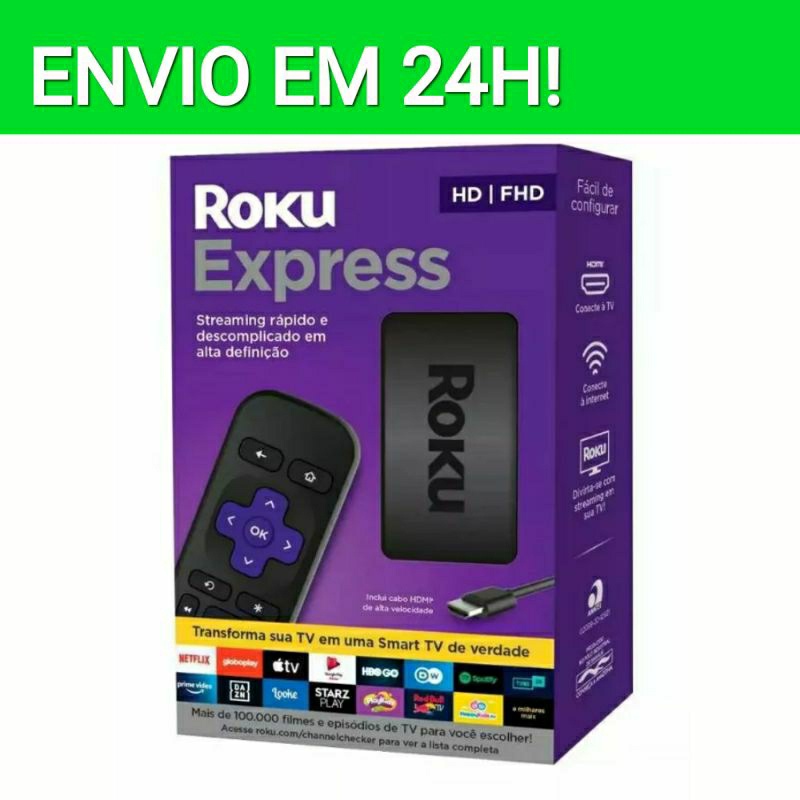
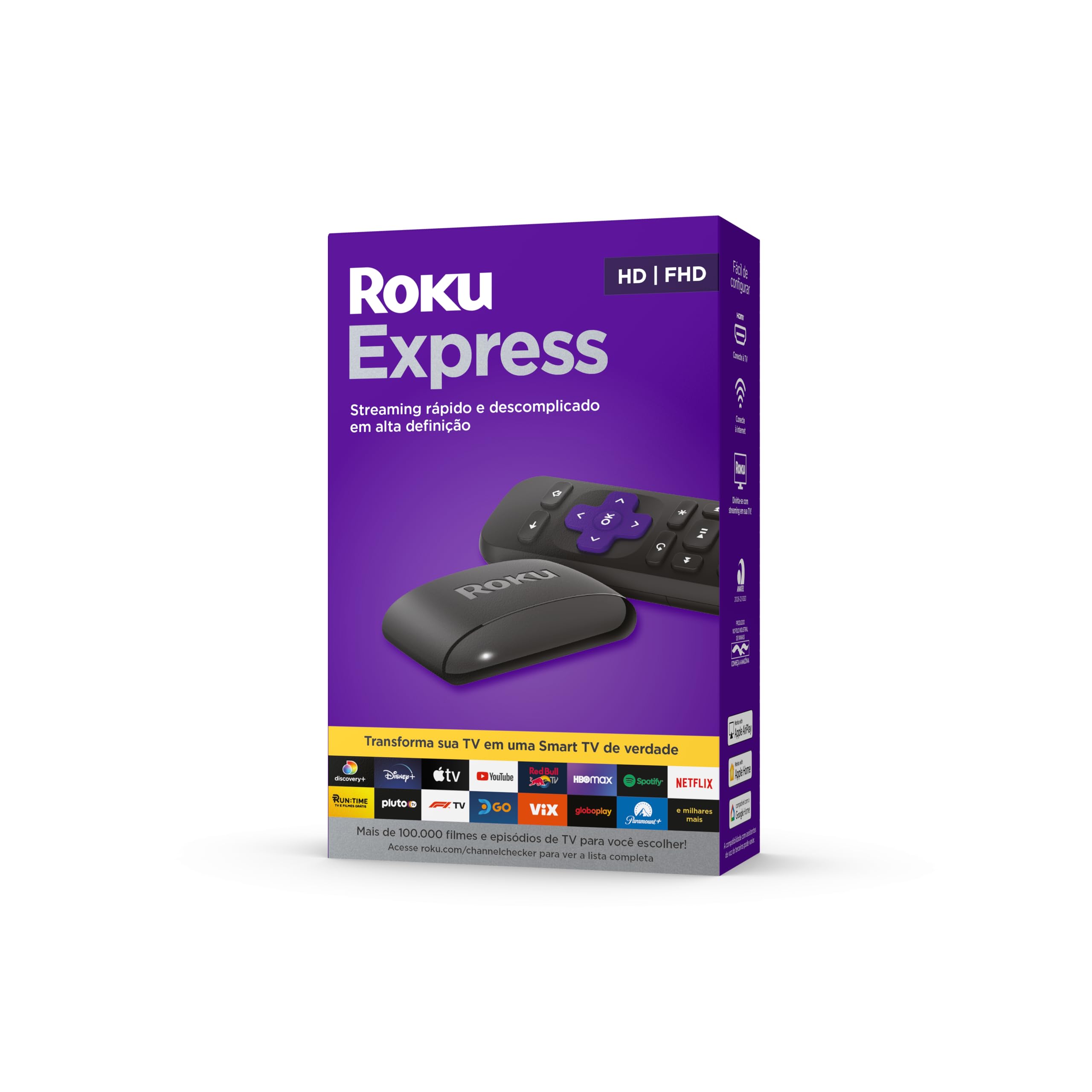
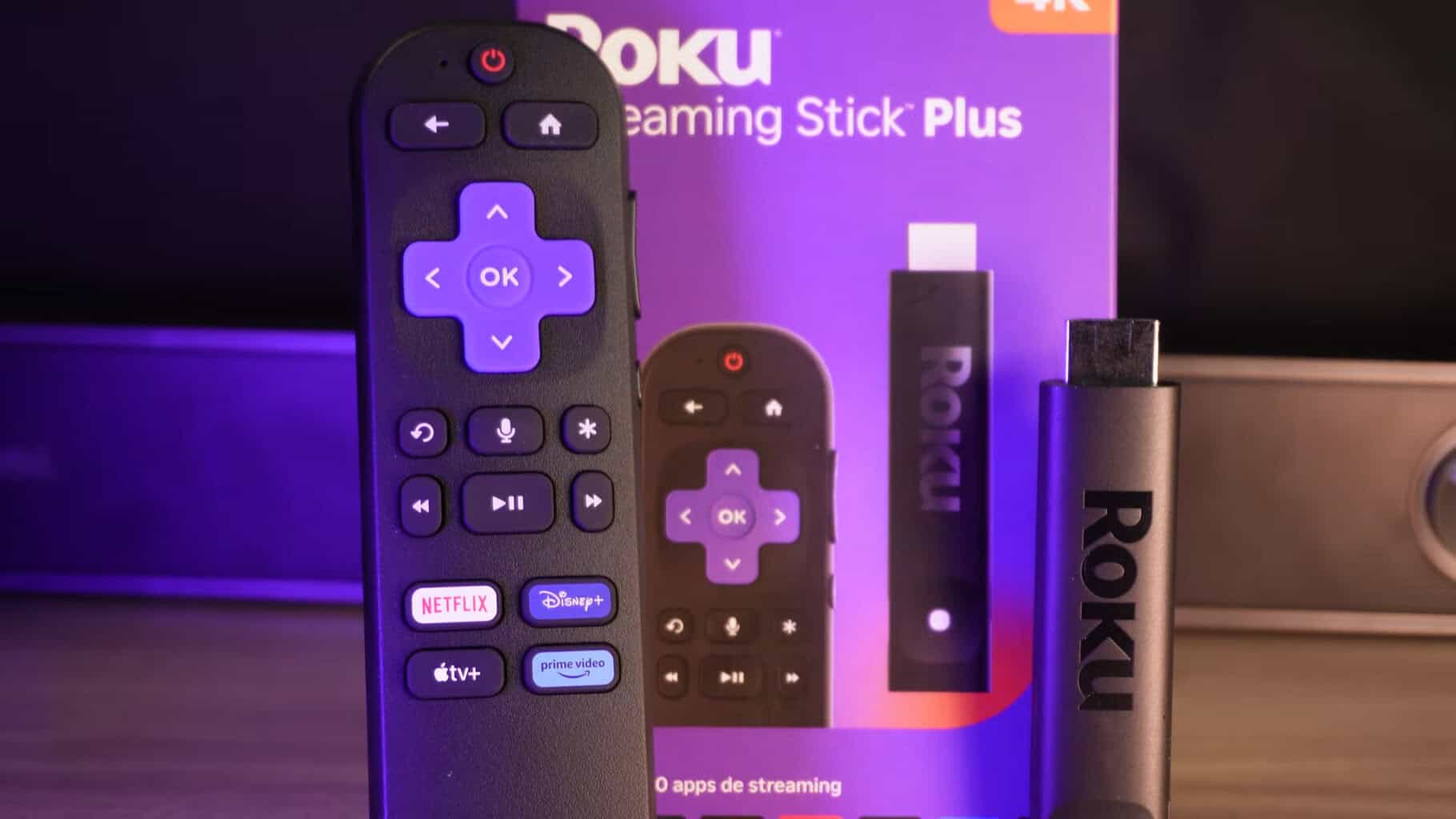
- Um dispositivo Roku (Roku Express, Roku Streaming Stick+, ou Roku Ultra, por exemplo);
- Um cabo HDMI disponível na sua TV;
- Conexão à internet, preferencialmente via Wi‑Fi;
- Um smartphone ou computador para concluir a configuração inicial.
Passo a passo da instalação
1. Conecte o Roku à TV
Localize a porta HDMI livre na parte traseira ou lateral da sua TV e insira o plugue do Roku. Se estiver usando um Streaming Stick, basta encaixá‑lo na entrada e prender o suporte de fixação.
2. Ligue a energia
A maioria dos modelos vem com um adaptador de energia que deve ser conectado a uma tomada. Alguns dispositivos mais recentes podem ser alimentados via porta USB da própria TV – verifique o manual para confirmar.
3. Selecione a fonte de entrada
Usando o controle da TV, altere a entrada (source) para o número da porta HDMI que você acabou de usar. Em segundos a tela do Roku aparecerá, geralmente exibindo um logotipo colorido.
4. Configure a rede
No menu inicial do Roku, siga as instruções para conectar à sua rede Wi‑Fi. Caso prefira, é possível usar um cabo Ethernet (necessário apenas em alguns modelos, como o Roku Ultra).
5. Crie ou faça login na conta Roku
Você precisará de uma conta Roku para acessar a loja de canais. O processo pode ser concluído diretamente no aparelho ou, mais rápido, pelo celular ou computador. Basta abrir o site my.roku.com e seguir as orientações.
6. Escolha seus canais favoritos
Depois de logado, a loja Roku apresenta categorias como “Filmes”, “Esportes”, “Notícias” e “Kids”. Muitos serviços populares, como Netflix, Amazon Prime Video e Disney+, têm aplicativos gratuitos para baixar. Lembre‑se de que alguns exigem assinatura própria.
Dicas para aproveitar ao máximo
- Use a busca universal: ao digitar o nome de um filme ou série, o Roku mostra onde ele está disponível – Netflix, Prime, ou até mesmo aluguel direto.
- Organize a tela inicial: arraste os ícones para deixar os canais que você usa com frequência à mão.
- Ative o controle de voz: modelos mais recentes permitem falar diretamente ao controle remoto ou usar o assistente do smartphone.
- Economize energia: ajuste o modo de espera para reduzir o consumo quando o aparelho não estiver em uso.
Problemas comuns e como resolvê‑los
Mesmo um processo simples pode encontrar alguns percalços. Aqui vão as soluções mais frequentes:
- Wi‑Fi instável: aproxime o roteador ou use um adaptador Ethernet, se disponível.
- Áudio desincronizado: verifique as configurações de áudio da TV e do Roku; às vezes, mudar de “Auto” para “PCM” resolve.
- Aplicativo que não carrega: reinicie o Roku (Menu → Configurações → Sistema → Reiniciar) e, se necessário, reinstale o canal.
Vale a pena?
Transformar uma TV comum em uma Smart TV com Roku costuma ser mais barato do que adquirir um novo televisor com recursos integrados. Além do custo inicial (geralmente entre R$ 150 e R$ 400, dependendo do modelo), a flexibilidade de adicionar ou remover aplicativos conforme seu gosto torna a solução bastante atrativa. Se a sua TV ainda tem boa qualidade de imagem e som, o upgrade via Roku pode prolongar a vida útil do aparelho por vários anos.