How to Release and Renew Your IP Address with Ipconfig
Sudah lama Anda menghadapi masalah koneksi yang tiba‑tiba terputus, atau situs web yang menolak akses? Sebelum menyalahkan provider, coba langkah sederhana di Windows: menggunakan perintah ipconfig untuk melepaskan dan memperbarui alamat IP. Proses ini tidak memakan waktu lama, namun seringkali menyelesaikan masalah jaringan yang mengganggu.
Kenapa Perlu Membebaskan (Release) dan Memperbarui (Renew) Alamat IP?
Setiap perangkat yang terhubung ke jaringan mendapatkan alamat IP melalui DHCP (Dynamic Host Configuration Protocol). Kadang‑kadang server DHCP mengirimkan alamat yang sudah “kotor” – misalnya karena tabrakan dengan perangkat lain atau konfigurasi lama yang tidak lagi berlaku. Dengan me‑release dan me‑renew, Anda memaksa komputer meminta alamat baru, sehingga:
- Mengatasi konflik IP. Dua perangkat tidak akan memakai alamat yang sama.
- Menghapus cache jaringan. Data DNS atau rute lama dibuang.
- Mengaktifkan kembali sambungan yang terputus. Server DHCP memberikan lease baru yang segar.
Persiapan Sebelum Menjalankan Perintah
Pastikan Anda memiliki hak administrator. Jika tidak, perintah tidak akan dapat mengubah konfigurasi jaringan. Berikut cara cepat membuka Command Prompt dengan hak istimewa:
- Klik Start, ketik
cmd. - Klik kanan pada Command Prompt → Run as administrator.
Jendela hitam yang muncul menandakan Anda siap.
Langkah‑Langkah Me‑Release Adapter
Jika Anda memiliki lebih dari satu adapter (Wi‑Fi, Ethernet, VPN), tentukan mana yang ingin di‑release. Perintah umum:
ipconfig /releasePerintah ini akan memutuskan semua adaptor yang terhubung ke DHCP. Jika Anda hanya ingin me‑release adaptor tertentu, gunakan nama lengkapnya:
ipconfig /release "Wi‑Fi"Setelah perintah selesai, Anda akan melihat pesan bahwa alamat IP telah dilepaskan. Jangan khawatir jika koneksi internet tampak hilang – langkah selanjutnya akan mengembalikannya.
Langkah‑Langkah Memperbarui (Renew) Alamat IP
Setelah me‑release, minta lease baru dengan:
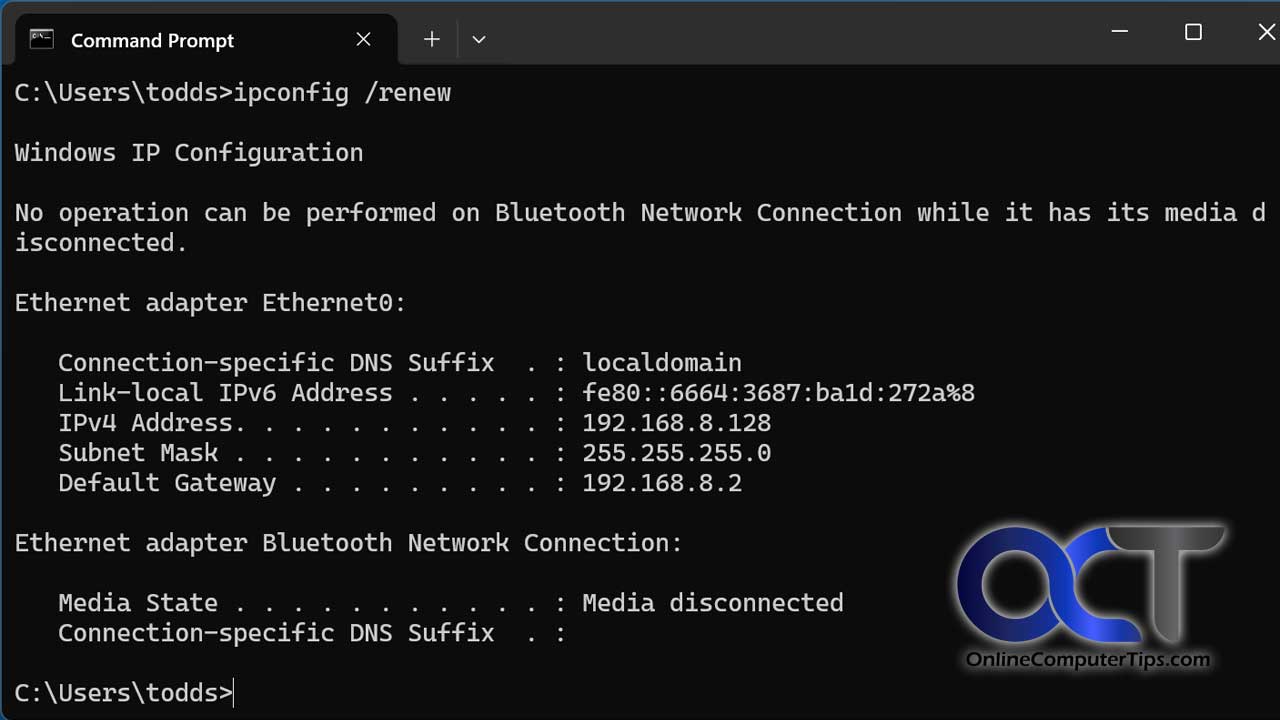
ipconfig /renewJika Anda menargetkan adaptor spesifik:
ipconfig /renew "Ethernet"Komputer akan menghubungi server DHCP, menerima alamat IP baru, serta informasi DNS dan gateway default. Proses ini biasanya selesai dalam beberapa detik.
Memeriksa Hasilnya
Untuk memastikan semuanya berjalan lancar, jalankan lagi perintah ipconfig tanpa opsi. Anda akan melihat daftar adaptor beserta alamat IP yang baru saja diberikan. Perhatikan hal‑hal berikut:
- Alamat IPv4 berada dalam rentang yang sesuai dengan jaringan Anda (misalnya 192.168.1.x).
- Gateway default dan DNS server terisi.
- Status adaptor menunjukkan “Media disconnected” hanya jika adaptor memang tidak terhubung.
Masalah Umum dan Solusinya
Jika ipconfig /renew gagal, coba beberapa trik berikut sebelum mencari bantuan teknis:
- Restart router. Kadang router DHCP tidak responsif.
- Nonaktifkan sementara firewall atau antivirus. Beberapa program keamanan memblokir permintaan DHCP.
- Gunakan perintah
netsh int ip reset. Ini mengembalikan stack TCP/IP ke setelan default.
Jika semua langkah di atas tidak membantu, mungkin ada masalah pada sisi penyedia layanan atau kabel fisik yang rusak.
Tips Tambahan untuk Pengguna Lanjutan
Anda tidak harus selalu mengandalkan DHCP. Untuk jaringan kantor atau lab, mengatur alamat IP statis dapat mengurangi kebutuhan melakukan release‑renew secara berkala. Namun, pastikan alamat statis berada di luar rentang DHCP untuk menghindari bentrok.
Selain itu, ipconfig /flushdns bisa menjadi pelengkap yang berguna setelah Anda memperbarui IP. Perintah ini membersihkan cache DNS, memastikan browser tidak mengarahkan ke alamat lama.
Kapan Sebaiknya Melakukan Release‑Renew?
Berikut beberapa situasi di mana langkah ini sangat berguna:
- Setelah mengganti router atau modem.
- Ketika perangkat lain di jaringan tiba‑tiba kehilangan akses.
- Saat melihat pesan “Limited or No Connectivity” di Windows.
- Setelah memindahkan PC ke jaringan baru (misalnya dari rumah ke kantor).
Dengan menambahkan kebiasaan ini ke rutinitas troubleshooting, Anda akan mengurangi waktu menganggur di depan layar.