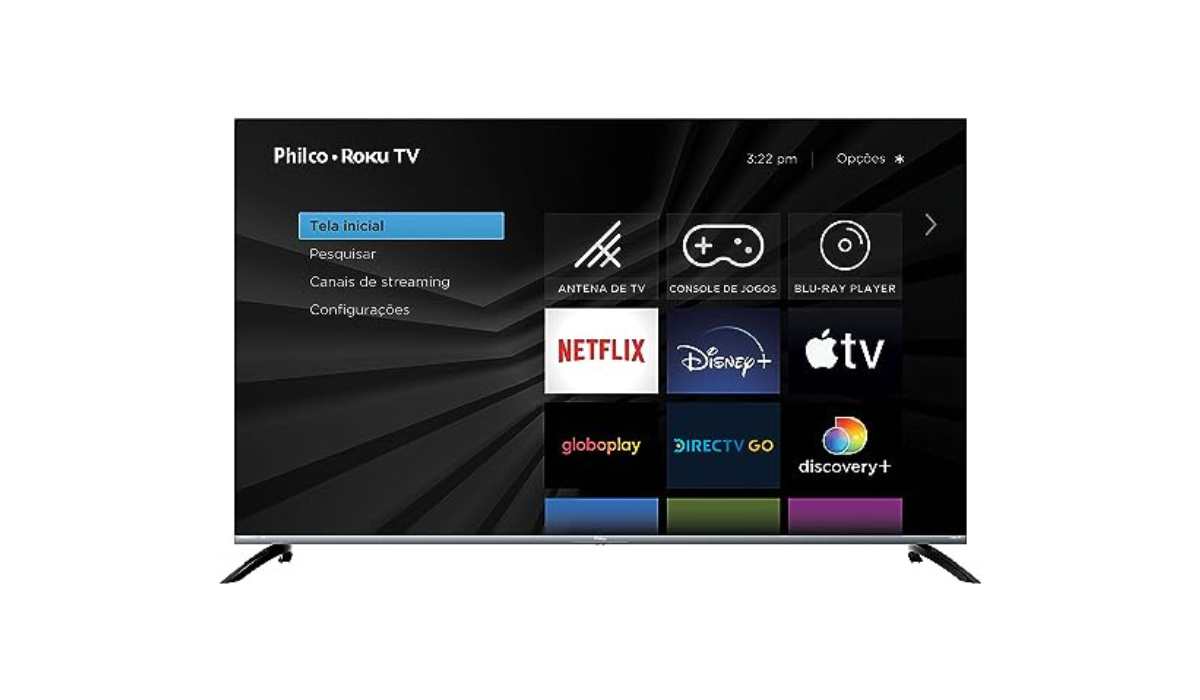
Como Instalar a Play Store na TV Philco Roku – Guia Completo
Por que vale a pena?
Transformar a sua TV Philco em um hub de apps Android pode abrir um leque de possibilidades: desde jogos leves até plataformas de streaming que ainda não têm versão oficial para Roku. A Play Store traz tudo isso num único lugar, sem precisar de dispositivos externos.
O que você vai precisar
- Uma TV Philco com sistema Roku integrado
- Conexão à internet estável (cabo ou Wi‑Fi)
- Um dispositivo Android (smartphone ou tablet) para gerar o código de ativação
- Um pouco de paciência – os menus do Roku podem ser lentos
Passo a passo detalhado
1. Ative o modo de desenvolvedor no Roku
Primeiro, vá até Configurações > Sistema > Sobre. Anote o Endereço IP da sua TV – você vai precisar dele para o navegador.
Depois, retorne ao menu Sistema e escolha Configurações avançadas > Modo de desenvolvedor. Se o item não aparecer, habilite a Opção de desenvolvedor dentro de Configurações > Sistema > Sobre > Informações do dispositivo. Quando a opção surgir, ative‑a e confirme.
2. Conecte ao servidor de desenvolvimento
No seu computador, abra o navegador e digite o endereço IP da TV seguido de :8060 (ex.: 192.168.0.45:8060). Você verá a tela de Developer Access. Se aparecer um aviso de segurança, aceite‑o – o Roku reconhece apenas conexões locais.
3. Baixe o pacote da Play Store
Existem versões “sideload” da Play Store adaptadas para Roku. Procure por um arquivo .zip confiável em fóruns especializados (por exemplo, no Reddit r/Roku). Baixe e extraia o conteúdo.
4. Envie o pacote para a TV
Na página do desenvolvedor, clique em Upload Package e selecione o .zip que você acabou de extrair. O upload pode demorar alguns minutos, dependendo da velocidade da rede.
5. Instale e reinicie
Após o upload, o Roku mostrará uma opção Install. Clique, aguarde a confirmação e, em seguida, reinicie a TV. Quando o sistema voltar, a Play Store deverá aparecer na tela inicial, entre os outros canais.
6. Faça login na sua conta Google
Abra a Play Store, navegue até Configurações > Conta e insira seu e‑mail e senha Google. Se a TV pedir autenticação em duas etapas, use o código enviado ao seu telefone.
Dicas para melhorar a experiência
- Desative atualizações automáticas nas configurações da Play Store para evitar que um futuro patch quebre a compatibilidade.
- Use um mouse remoto ou o app Roku para Android – o controle padrão pode ser impreciso ao navegar por menus complexos.
- Se notar lentidão, reduza a resolução da TV nas Configurações > Tela. Menos pixels significam menos esforço de processamento.
Problemas comuns e soluções rápidas
O app não aparece na tela inicial. Verifique se o canal foi realmente instalado: vá em Configurações > Canal > Gerenciar canais instalados e procure “Play Store”. Se estiver lá, selecione Adicionar à tela inicial.
Erro ao fazer login. Alguns modelos de Philco Roku ainda rodam firmware antigo, que pode bloquear a autenticação Google. Atualize o sistema em Configurações > Sistema > Atualizações de software antes de tentar novamente.
Travamento ao abrir apps. A memória RAM do Roku é limitada. Feche aplicativos que não estejam em uso e, se possível, libere espaço removendo canais que você nunca usa.
Alternativas caso a Play Store não funcione
Se, apesar de tudo, a Play Store continuar instável, considere instalar o Downloader (disponível oficialmente na Roku Channel Store). Com ele, você pode baixar versões “lite” de aplicativos ou usar o Screen Mirroring do Android para rodar os apps diretamente do telefone.
Vale a pena?
Instalar a Play Store em uma TV Philco Roku pode parecer complicado, mas o resultado costuma compensar. Você acaba com um aparelho capaz de rodar milhares de aplicativos que, de outra forma, ficariam restritos ao celular. Só não se esqueça de manter o firmware atualizado e de checar a procedência dos arquivos que baixa – segurança sempre vem em primeiro lugar.