Como Instalar a Play Store na TV Toshiba em Poucos Passos
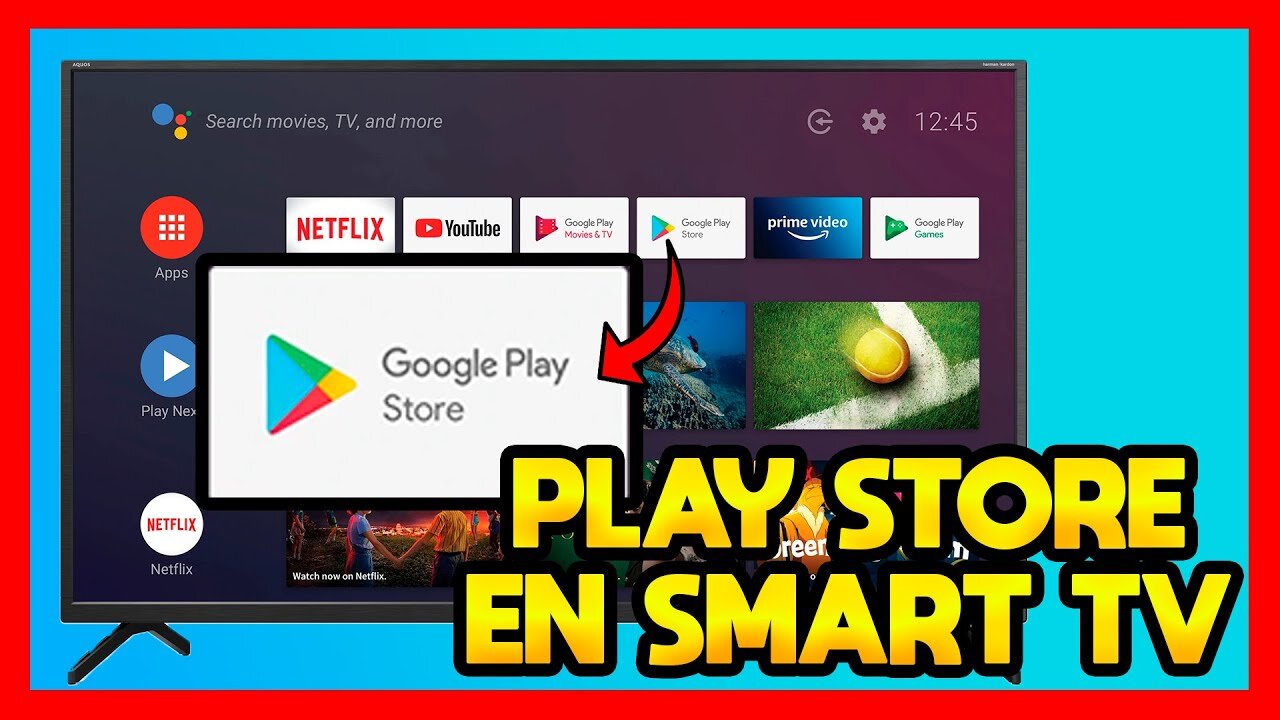
Se a sua TV Toshiba ainda não traz a Play Store, você não está sozinho. Muitos modelos chegam ao Brasil sem o aplicativo da Google, o que limita o acesso a milhares de jogos, filmes e aplicativos. A boa notícia é que, com um pouco de paciência e seguindo o caminho certo, é possível colocar a loja na sua tela grande sem precisar de equipamentos caros.
Por que a Play Store costuma estar ausente nas TVs Toshiba?
Nem todas as TVs inteligentes vêm com o ecossistema Android pronto. A Toshiba costuma usar uma camada de software própria, baseada em Android TV, mas algumas versões são entregues sem o cliente da Play Store por questões de licenciamento ou estratégia de mercado. Isso não significa que o núcleo do Android está faltando – apenas que a porta de entrada oficial para apps não foi incluída.
Felizmente, o sistema ainda aceita a instalação de pacotes APK, o que abre caminho para “colar” a loja de volta ao menu.
O que você precisa antes de começar
- Uma TV Toshiba com Android TV – verifique nas configurações se aparece a opção “Sobre a TV” e procure por “Versão do Android”.
- Um pendrive formatado em FAT32 – o tamanho não precisa ser grande; 4 GB basta.
- Conexão à internet – para baixar o APK e, depois, atualizar os aplicativos.
- Um arquivo APK da Play Store compatível com a versão do Android da sua TV (geralmente a versão 7.0 ou superior).
Depois de reunir tudo, é hora de colocar a mão na massa.
Instalação passo a passo
1. Baixe o APK da Play Store
Abra o navegador do seu computador ou celular e procure por “Play Store APK Android TV”. Opte por sites reconhecidos, como APKMirror ou o repositório da própria Google. Garanta que o arquivo seja para “Android TV” e não para smartphones.
2. Transfira o arquivo para o pendrive
Copie o .apk para a raiz do pendrive. Não coloque dentro de pastas; assim a TV encontrará o arquivo com mais facilidade.
3. Conecte o pendrive na TV
Insira o dispositivo na porta USB da sua Toshiba. A televisão deve reconhecer automaticamente e abrir uma notificação de “Mídia conectada”. Se nada aparecer, vá em Configurações > Dispositivos Externos e selecione a unidade.
4. Ative a opção “Instalar de fontes desconhecidas”
Nos menus de Configurações > Segurança & Privacidade, habilite a opção que permite instalar aplicativos fora da Play Store. Essa escolha abre caminho para o APK que você acabou de colocar.
5. Instale o APK
Abra o gerenciador de arquivos da TV (geralmente chamado “Explorador de Arquivos”). Navegue até o pendrive, selecione o PlayStore.apk e confirme a instalação. O processo pode levar alguns segundos; aguarde a mensagem de sucesso.
6. Atualize e configure a Play Store
Ao abrir a Play Store pela primeira vez, ela pedirá que você faça login com a sua conta Google. Siga as instruções na tela, atualize os serviços da Google Play se solicitado e pronto: a loja aparece no seu menu principal como qualquer outro aplicativo.
Dicas para aproveitar ao máximo a Play Store na sua TV
- Use a pesquisa por voz – o controle remoto da Toshiba costuma ter um botão de microfone que funciona direto na Play Store.
- Instale aplicativos otimizados para TV, como YouTube, Netflix e Spotify, para evitar travamentos.
- Ative a atualização automática nas configurações da Play Store; assim seus apps ficam sempre na versão mais estável.
- Se quiser organizar melhor o menu, arraste os ícones da Play Store ou de outros apps para a posição que preferir.
Resolvendo problemas frequentes
O APK não instala. Verifique duas coisas: se a TV realmente permite fontes desconhecidas e se o arquivo é compatível com a versão do Android. Às vezes um APK mais antigo simplesmente não funciona.
A Play Store abre, mas não carrega nenhum conteúdo. Teste a velocidade da sua internet. Conexões lentas podem impedir o download de metadados dos apps. Reiniciar a TV também costuma limpar pequenos bugs.
Erro de “Serviços Google Play desatualizados”. Navegue até “Configurações > Aplicativos > Google Play Services” e procure por uma atualização direta na Play Store. Se ainda não encontrar, baixe o APK dos serviços de atualização e repita o processo de instalação.
Considerações finais
Instalar a Play Store em uma TV Toshiba não é um ato de mágica, mas requer atenção aos detalhes – principalmente na escolha do arquivo APK e na permissão de fontes desconhecidas. Depois que tudo estiver configurado, sua TV ganha um novo universo de conteúdo, tudo ao alcance de um clique remoto.