How to Factory Reset a Samsung A: Simple Step-by-Step Guide
Jika ponsel Samsung A Anda mulai terasa lambat, aplikasi‑aplikasi menumpuk, atau Anda berencana menjualnya, melakukan factory reset adalah solusi paling bersih. Proses ini mengembalikan perangkat ke setelan pabrik, menghapus semua data pribadi, dan memberi “napas baru” pada sistem. Artikel ini akan menguraikan cara melakukannya dengan tenang, sekaligus memberi tips balik‑cadangan agar tidak kehilangan hal penting.
Persiapan Sebelum Reset
Anda tidak ingin memulai proses hanya untuk menyadari foto liburan belum disimpan. Berikut hal yang sebaiknya dilakukan dulu.
- Backup data – Gunakan Samsung Cloud, Google Drive, atau komputer untuk menyimpan foto, video, kontak, dan dokumen.
- Catat akun penting – Pastikan Anda ingat alamat email Google dan Samsung yang terdaftar di ponsel.
- Koneksi baterai – Pastikan baterai terisi minimal 50 % atau sambungkan ke charger. Reset dapat memakan waktu beberapa menit.
Metode 1: Reset Melalui Pengaturan
Ini cara paling langsung, cocok bila ponsel masih dapat diakses dengan normal.
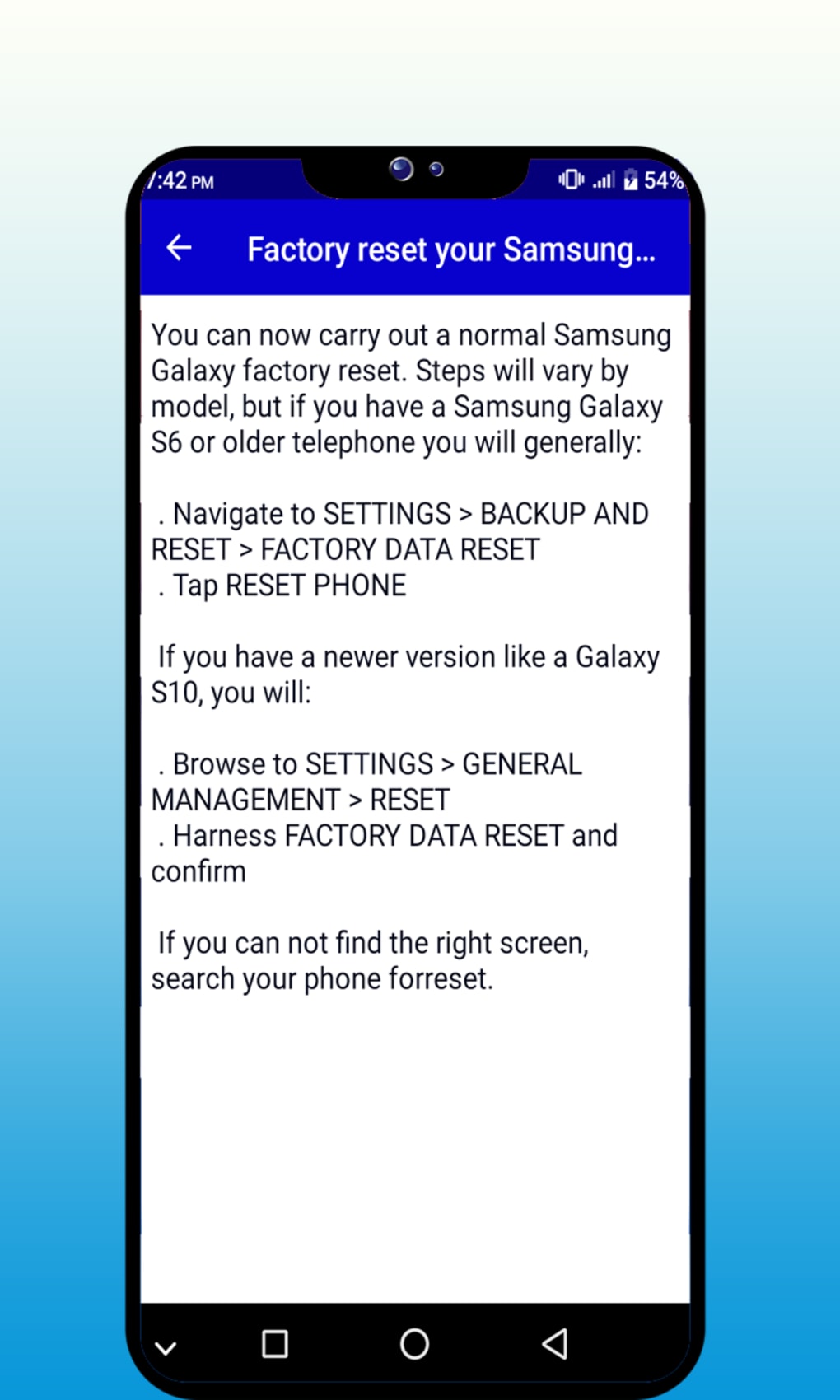
- Pilih Pengaturan (ikon roda gigi) pada layar beranda atau laci aplikasi.
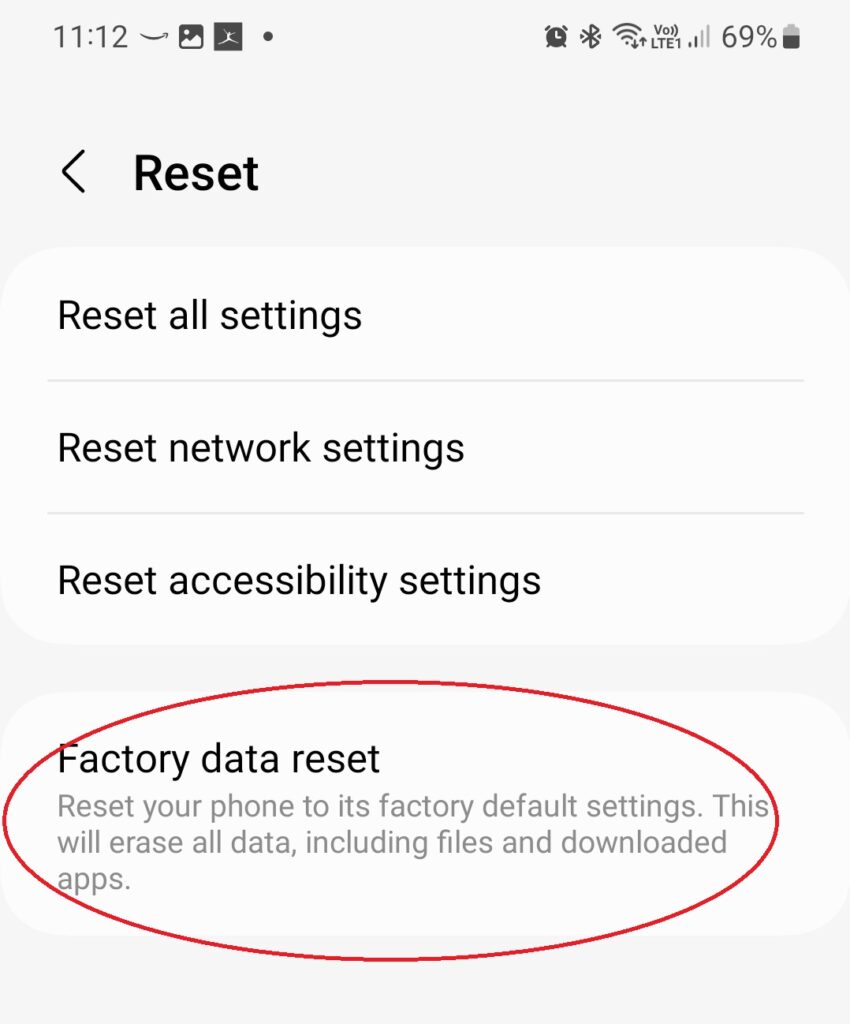
- Gulir ke bawah hingga menemukan Manajemen Umum, lalu ketuk.
- Pilih Reset, kemudian Reset Data Pabrik.
- Anda akan diminta memasukkan kata sandi, PIN, atau pola keamanan. Masukkan untuk melanjutkan.
- Centang opsi Hapus semua data jika muncul, lalu ketuk Reset atau Hapus Semua.
- Perangkat akan reboot secara otomatis dan memulai proses pembersihan.
Setelah selesai, ponsel akan menampilkan layar selamat datang, siap diatur seperti baru.
Metode 2: Reset Menggunakan Kombinasi Tombol
Jika layar macet atau tidak dapat masuk ke menu, gunakan kombinasi tombol keras. Langkah ini sedikit lebih teknis, jadi perhatikan urutannya.
- Matikan ponsel sepenuhnya.
- Tekan dan tahan Tombol Volume Naik + Tombol Bixby (atau Tombol Power pada model tanpa Bixby) secara bersamaan.
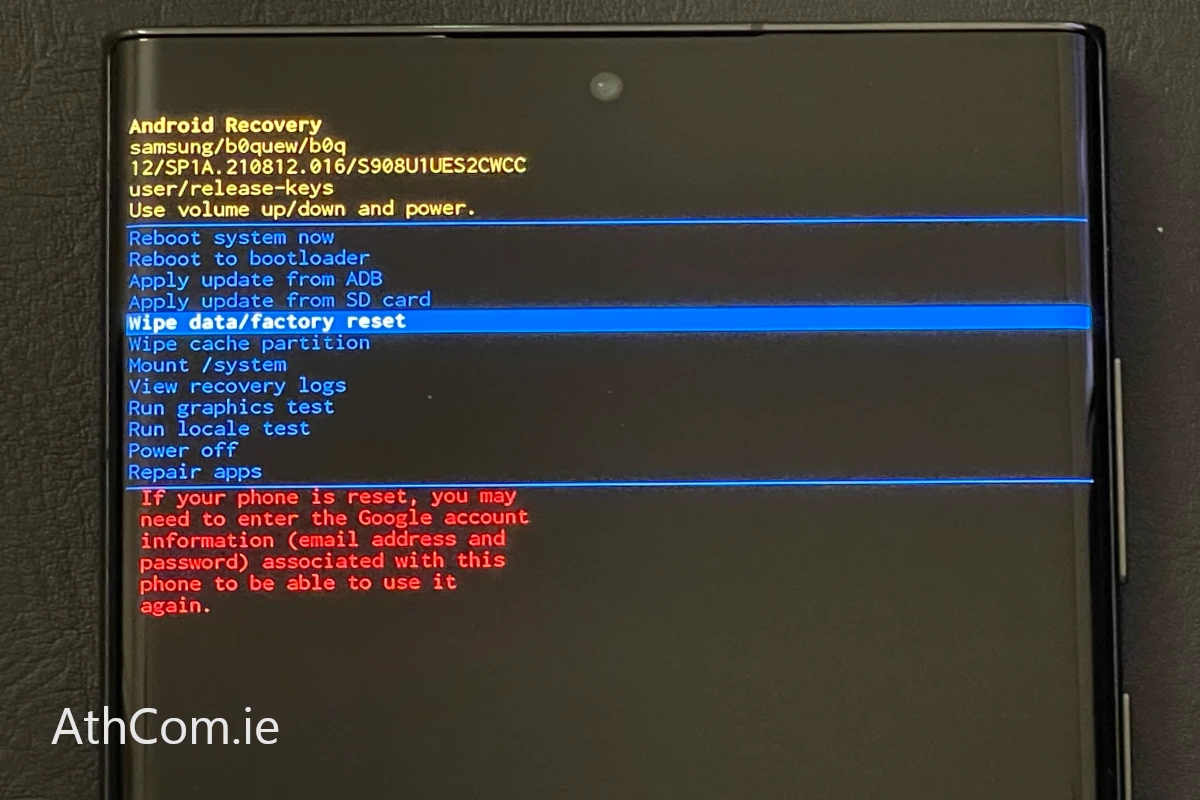
- Segera setelah logo Samsung muncul, lepaskan semua tombol dan tunggu hingga masuk ke Recovery Mode.
- Gunakan tombol volume untuk menavigasi ke Wipe data/factory reset, lalu konfirmasikan dengan tombol Power.
- Pilih Yes – delete all user data dan konfirmasikan lagi.
- Setelah proses selesai, pilih Reboot system now.
Jika ponsel meminta “Google Account Verification” setelah reboot, masukkan kredensial yang sama dengan yang sebelumnya dipakai. Ini bagian dari perlindungan Factory Reset Protection (FRP) Samsung.
Hal‑Hal yang Perlu Diperhatikan Setelah Reset
Setelah Anda melewati proses reset, ada beberapa langkah lanjutan yang sering terlewat.
- Masuk kembali ke akun – Anda akan diminta login ke akun Google dan Samsung. Pastikan informasi ini siap.
- Perbarui perangkat lunak – Buka Pengaturan → Pembaruan Perangkat Lunak untuk mengunduh versi Android terbaru.
- Instal aplikasi esensial – Mulailah dengan aplikasi keamanan, pesan, dan media sosial yang sering Anda gunakan.
- Pulihkan data – Gunakan backup yang telah Anda buat sebelumnya untuk mengembalikan foto, kontak, dan file penting.
Tips Menghindari Masalah Umum
Beberapa pengguna melaporkan bahwa setelah reset mereka tidak dapat melewati verifikasi Google. Berikut cara meminimalkannya.
- Pastikan Anda memasukkan email dan kata sandi yang sama dengan yang terdaftar sebelum reset.
- Jika ponsel pernah di‑root atau menggunakan custom ROM, FRP dapat menolak. Dalam kasus ini, pertimbangkan menghubungi pusat layanan resmi.
- Jangan mematikan perangkat selama proses reset; menunggu hingga selesai sangat penting.
Pertanyaan Umum
Apakah factory reset akan menghapus update sistem?
Tidak. Pembaruan Android yang sudah terpasang tetap ada; yang dihapus hanyalah data pengguna dan aplikasi pihak ketiga.
Berapa lama proses reset biasanya berlangsung?
Waktu bervariasi, tetapi biasanya antara 5 hingga 10 menit tergantung kapasitas penyimpanan dan kondisi perangkat.
Apakah saya harus menghapus kartu SD?
Jika Anda memilih opsi “Hapus semua data” dalam menu reset, kartu SD internal akan terformat. Untuk kartu microSD eksternal, pilih “Format kartu SD” secara terpisah jika diinginkan.
Kesimpulan Ringkas
Factory reset pada Samsung A bukanlah hal yang menakutkan—hanya memerlukan sedikit persiapan dan ketelitian dalam mengikuti langkah. Dengan backup yang tepat, Anda dapat mengembalikan ponsel ke kondisi “seperti baru” tanpa kehilangan kenangan berharga. Selamat mencoba, dan semoga perangkat Anda kembali responsif seperti dulu!